

Залишити внутрішню примітку в чаті в черзі або в закритому діалозі
Внутрішня примітка — повідомлення в діалозі, яке бачать лише оператори, клієнт його не отримує. Інструкція пояснює, як залишити примітку колегам у діалозі, який ще ніхто не прийняв, який веде Fast Line, або який уже закрито, — не приймаючи діалог і не відкриваючи його знову.
Коли знадобиться
- Клієнт чекає в черзі, а ви хочете підказати колезі, який його прийме: «Клієнт VIP, передзвонити до 18:00».
- Діалог веде Fast Line, і ви хочете залишити колегам контекст на випадок, якщо його передадуть оператору.
- Клієнт подзвонив після закриття чату чи тікета, і результат розмови треба записати в той самий діалог.
Що важливо знати
- Примітку бачать лише колеги — з вашим ім'ям, аватаром і часом. Клієнт нічого не отримує.
- Діалог у черзі лишається в черзі й неприйнятим: вас не додано до учасників, він не переходить у ваші діалоги.
- У діалозі, який веде Fast Line, Fast Line продовжує відповідати клієнту. Примітка не потрапляє в його відповіді.
- Закритий діалог чи тікет лишається закритим: примітка не відкриває його знову і не змінює статус.
- Колеги не отримують окремого сповіщення чи звуку про таку примітку — її видно, коли відкрити діалог.
- Працює лише в новому дизайні Операторської панелі. У старому дизайні поля для примітки в таких діалогах немає.
Перед початком
Увімкнути право для ролі
Це робить адміністратор. За замовчуванням право вимкнене в усіх ролях.
- Відкрийте Налаштування → Права користувачів.
- Натисніть «Редагувати» біля потрібної ролі, наприклад супервізора чи старшого оператора.
- Прокрутіть до блоку «Додаткові налаштування Операторської панелі».
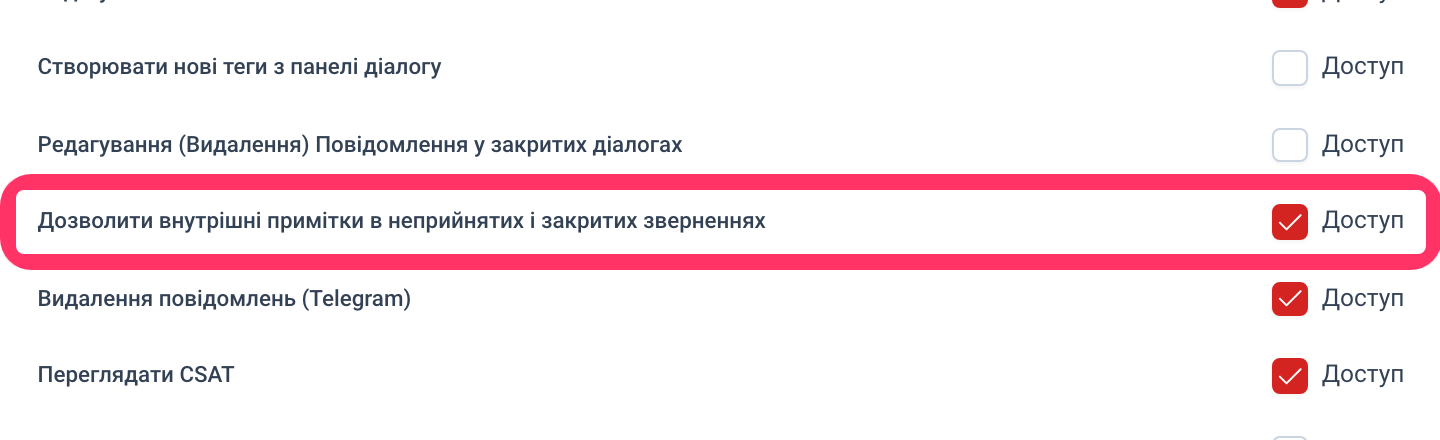
- Біля права «Дозволити внутрішні примітки в неприйнятих і закритих зверненнях» поставте галочку «Доступ». Воно розташоване одразу після «Редагування (Видалення) Повідомлення у закритих діалогах».
- Переконайтеся, що в цій ролі дозволені й внутрішні нотатки — право «Дозволити створювати внутрішні нотатки». Без нього поле не з'явиться.
- Натисніть «Зберегти».
Детальніше про ролі — Налаштувати ролі.
Залишити примітку
- Відкрийте діалог у черзі, діалог, який веде Fast Line, або закритий діалог чи тікет.
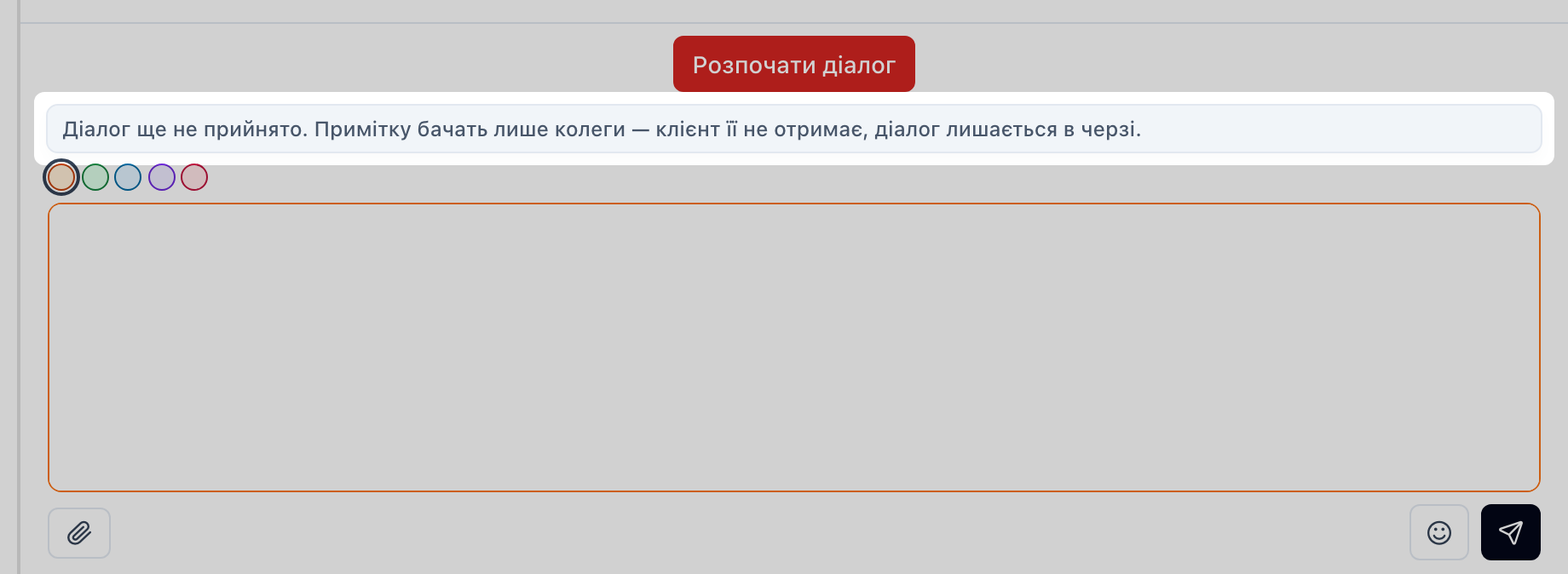
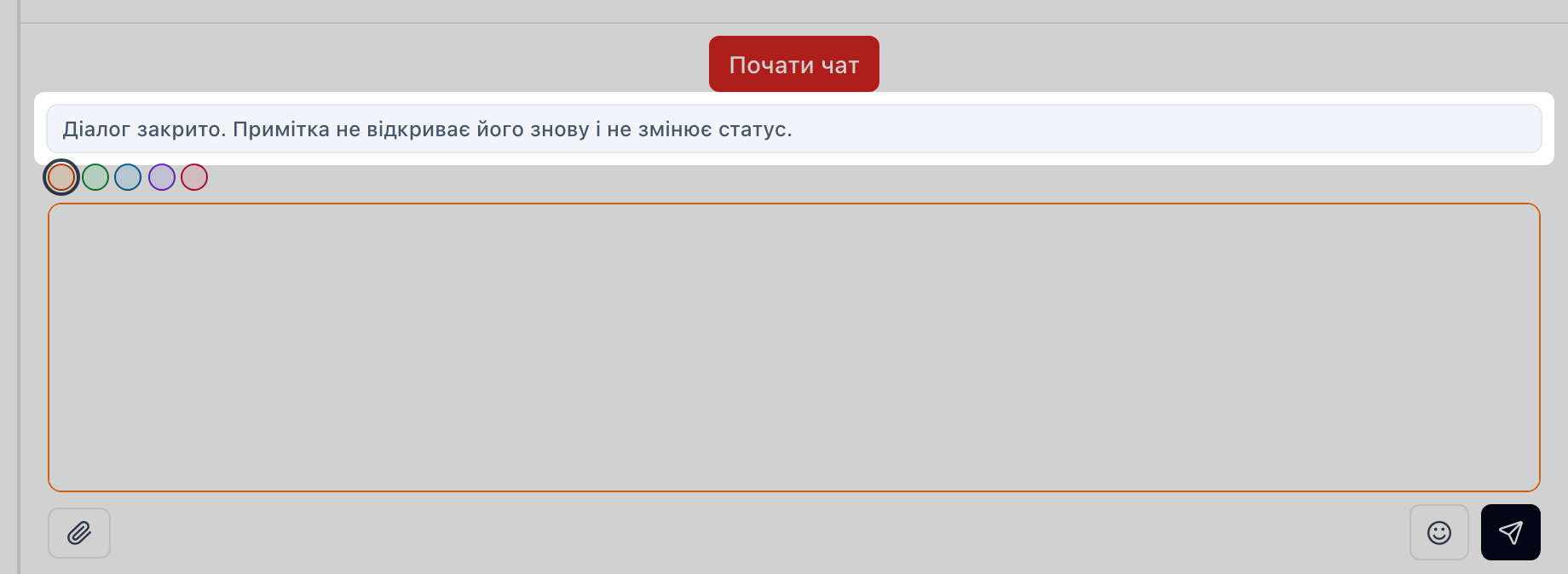
- Внизу вікна під кнопкою з'явиться поле для внутрішньої примітки:
- у черзі — під кнопкою «Розпочати діалог»;
- у діалозі, який веде Fast Line, — під кнопкою «Перехопити» (якщо у вас є право перехоплювати) або «Розпочати діалог»;
- у закритому чаті — під кнопкою «Почати чат», у закритому тікеті — під кнопкою «Повторно відкрити тікет».
- Над полем — сіра смужка-пояснення:
- у черзі: «Діалог ще не прийнято. Примітку бачать лише колеги — клієнт її не отримає, діалог лишається в черзі.»;
- у діалозі Fast Line: «Діалог веде Fastline. Примітку бачать лише колеги — клієнт її не отримає, статус діалогу не зміниться.»;
- у закритому: «Діалог закрито. Примітка не відкриває його знову і не змінює статус.»
- Напишіть текст. За потреби додайте емодзі або прикріпіть файл — інших дій у цьому полі немає, перемикача «Відповідь / Внутрішня примітка» теж: усе, що ви надішлете, буде приміткою.
- Надішліть примітку кнопкою надсилання або клавішами: Enter, якщо у ваших гарячих клавішах увімкнено надсилання клавішею Enter, інакше Ctrl+Enter. Див. Налаштувати гарячі клавіші.
У стрічці з'явиться помаранчева картка примітки з вашим ім'ям і часом.
Якщо ви почали писати примітку, а потім натиснули «Розпочати діалог», текст лишиться в полі в режимі «Внутрішня примітка» — він не піде клієнту випадково.
Як переконатися, що все вдалось
- У стрічці є помаранчева картка з вашим ім'ям, і вона лишається після оновлення сторінки.
- Діалог у черзі лишився в черзі на тому самому місці, закритий — у закритих.
- Клієнт не отримав жодного повідомлення.
Що варто знати про закриті тікети
- Тікет лишається закритим, але ви як автор примітки додаєтеся до учасників тікета.
- В історії тікета з'являється запис про внутрішню примітку.
- Якщо в сценарії налаштовано запуск на подію «Внутрішня нотатка в тікеті», він спрацює так само, як для відкритого тікета. Перевірте, що такий сценарій не робить на закритому тікеті небажаних дій — наприклад, не пише клієнту й не змінює тікет. Див. Довідник параметрів внутрішніх подій.
Редагувати й видалити примітку
- У черзі й у діалозі Fast Line свою примітку можна відредагувати й видалити так само, як у звичайному діалозі. Як це зробити — Редагувати, видалити й позначити кольором внутрішню примітку.
- У закритому діалозі чи тікеті редагувати примітку не можна. Видалити свою примітку можна, лише якщо у вашій ролі є право на видалення повідомлень і право «Редагування (Видалення) Повідомлення у закритих діалогах».
Якщо поля немає
- Немає жодного з двох прав у вашій ролі — попросіть адміністратора їх увімкнути.
- Діалог веде інший оператор (статус «в роботі», ви не учасник) — у такому діалозі примітку без підключення залишити не можна.
- Тікет об'єднано з іншим — поля немає, як і раніше.
- Ви працюєте в старому дизайні Операторської панелі — функція доступна лише в новому.