

Призначити чат оператору
Призначення дозволяє керівнику одразу підключити обраного оператора до чату, без запиту й очікування відповіді. Ця інструкція покаже, де знайти пункт, що робить вікно призначення і які обмеження варто знати наперед.
Коли знадобиться
- Чат висить у черзі або в «новому» стані, а потрібен конкретний оператор.
- Оператор, який веде чат, не відповідає, і діалог треба віддати колезі.
- Потрібно додати оператора до чату і при цьому відключити поточного.
- Оператор уже в межах ліміту діалогів, але чат треба віддати саме йому.
Що важливо знати
- Призначення — миттєва дія: на відміну від передачі чату, колега не підтверджує її. Оператор одразу підключається до чату.
- Пункт «Призначити оператору» бачать лише користувачі з правом «Призначати чати операторам» в ролі (root-адміністратори — завжди). Як видати право — див. Налаштувати ролі.
- Призначити можна чат або коментар у статусі «новий», «в черзі» чи «в роботі». Для закритого чату пункт неактивний (підказка «Чат закрито»), для тікета — теж: для нього є окрема дія «Призначити тікет».
- Чат може бути вже з оператором: у вікні буде блок «Зараз у чаті» з галочкою «Відключити від чату» (типово ввімкнена).
- Оператор, який не приймає чати (наприклад, статус «Поза мережею»), у списку стоїть унизу, а перед призначенням вікно попросить підтвердження.
- Фільтр «Показувати лише онлайн оператора при передачі діалогів» у вікні призначення не діє: бачите всіх операторів.
Перед початком
Покрокова інструкція
- Знайдіть потрібний чат: у таблиці звернень, у списку чатів ліворуч або у черзі.
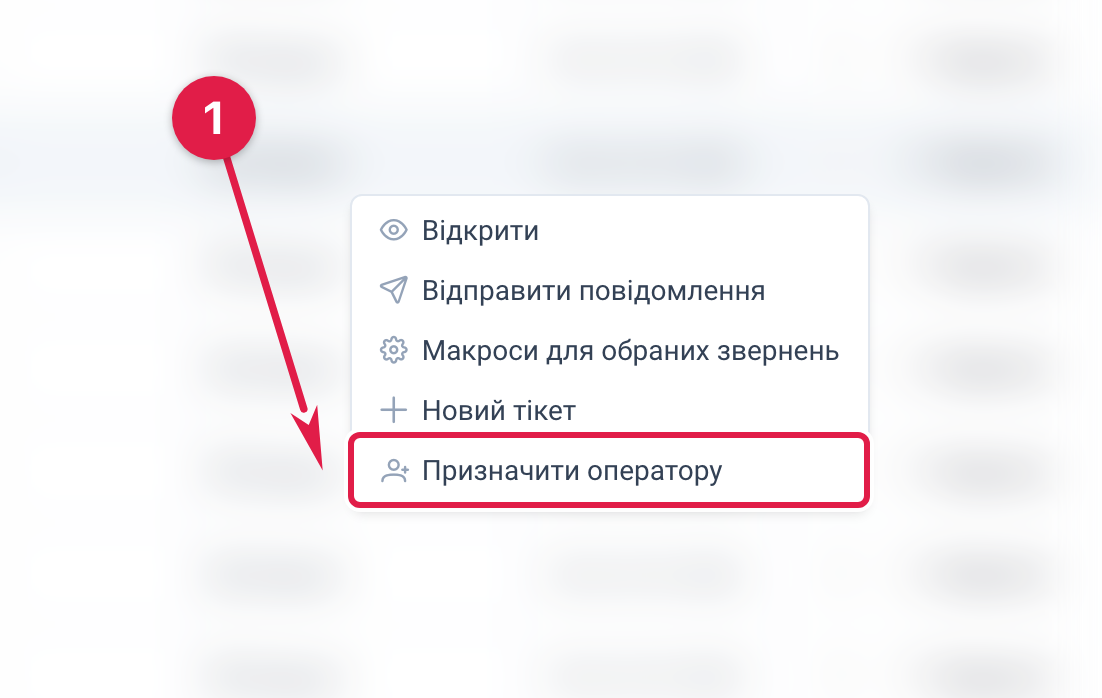
- Відкрийте меню чату одним зі способів:
- у таблиці — меню «⋮» у рядку; у новому інтерфейсі операторської панелі — також правий клік по рядку;
- у списку чатів ліворуч — правий клік по чату.
- Оберіть «Призначити оператору».
- У вікні знайдіть оператора за іменем (пошук) і перегляньте його статус та завантаження («N з M чатів»).
- Якщо в чаті вже є оператори, у блоці «Зараз у чаті» вирішіть, чи відключати їх: галочка «Відключити від чату» ввімкнена — вони вийдуть із чату й отримають сповіщення; знята — залишаться в чаті разом із призначеним.
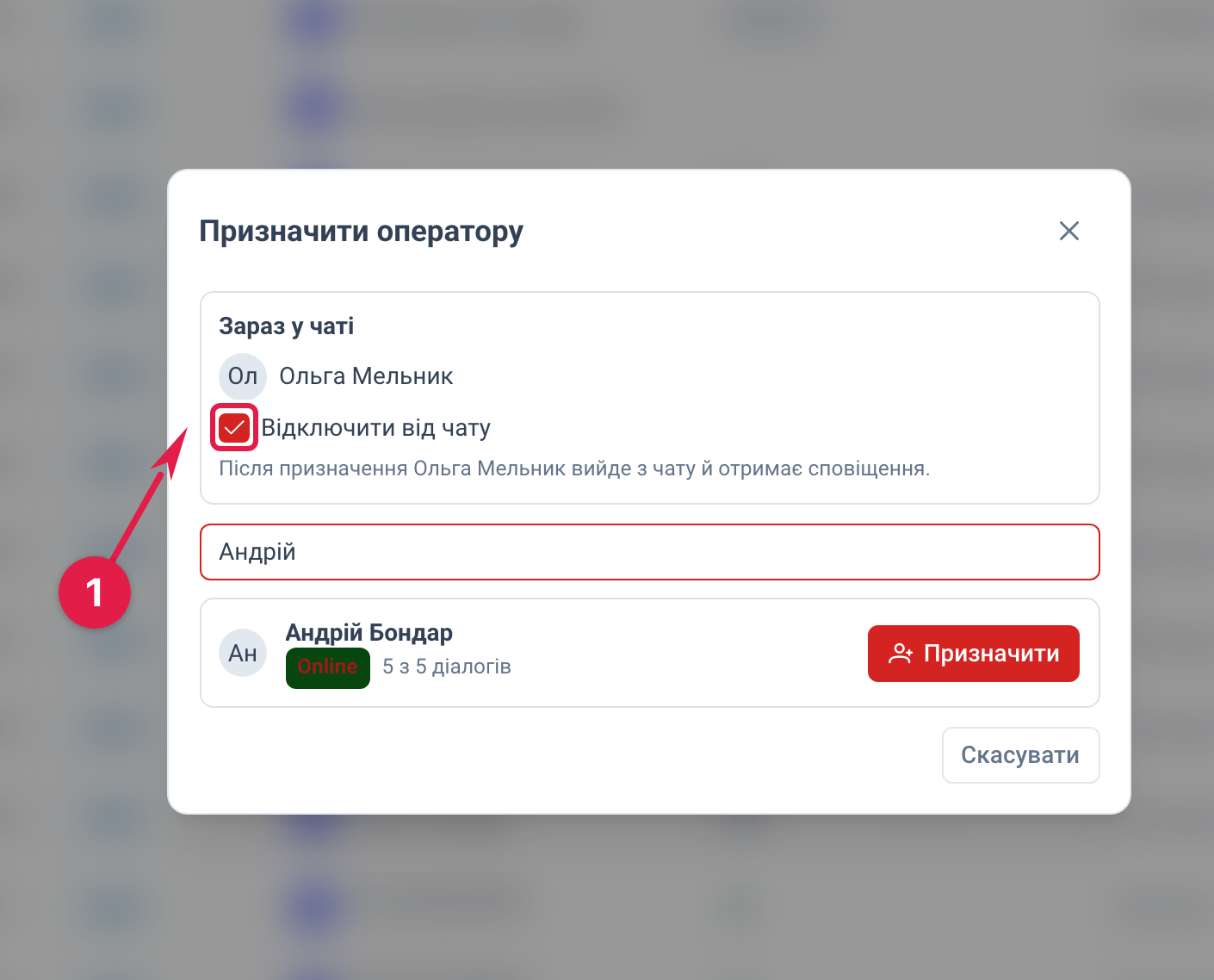
- Натисніть «Призначити» в картці оператора.
- Якщо оператор зараз не приймає чати, вікно покаже підтвердження: «{ім'я} зараз не приймає чати. Призначити все одно? Клієнт чекатиме відповіді від {ім'я}.» Натисніть «Призначити», щоб продовжити.
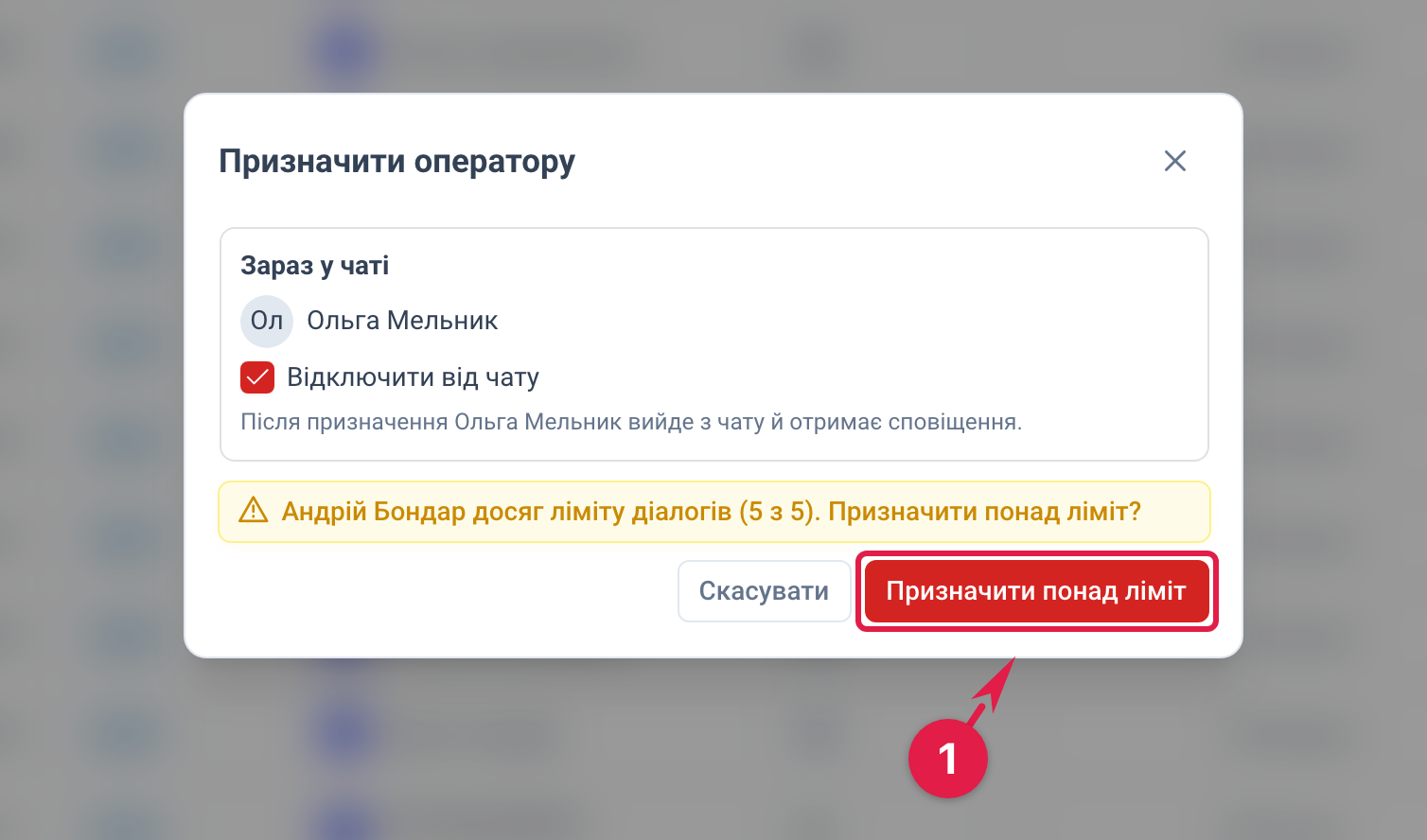
- Якщо оператор досяг ліміту діалогів, вікно запитає, чи призначити понад ліміт. Натисніть «Призначити понад ліміт», щоб підтвердити, або «Скасувати».
Що відбувається після
- Вікно закривається, ви бачите повідомлення «Чат призначено: {ім'я}». Якщо відключали поточних операторів — «Чат передано: {ім'я}. Відключено: {імена}».
- Оператор підключається до чату і, якщо ввімкнено Центр сповіщень, отримує сповіщення про перепризначення.
- Якщо ви відключали операторів, у переписці з'являється системний запис про передачу чату. Якщо чат був вільний, у переписці лише запис, що оператор підключився.
- У звіті розподілу черги з'являється подія «Призначив керівник» з переліком відключених операторів (за потреби — з позначкою, що відключити не вдалося).
Обмеження
-
Що бачить клієнт — як при передачі чату. Окремо для призначення це не налаштовується; діють загальні налаштування операторів (Налаштування операторів):
«Показувати клієнту ім'я першого оператора…» «Показувати клієнту повідомлення про відключення оператора» Клієнт бачить увімкнено вимкнено (типово) службових повідомлень нема; наступна відповідь — з іменем призначеного увімкнено увімкнено «{відключений} відключився» (лише якщо відключено того, чиє ім'я бачив клієнт), далі відповіді з іменем призначеного вимкнено вимкнено (типово) «{призначений} підключився» (якщо ввімкнені повідомлення про підключення), «відключився» нема вимкнено увімкнено «{призначений} підключився» (якщо ввімкнені повідомлення про підключення) і «{відключений} відключився» Без галочки «Відключити від чату» при ввімкненому «Показувати клієнту ім'я першого оператора…» клієнт і далі бачить відповіді призначеного з іменем того, хто вів чат першим.
-
Чат сам у чергу не повертається. Якщо призначений оператор не відповідає, чат лишається в нього; повернути його в чергу потрібно вручну.
-
Час до підключення зупиняється в момент призначення: таймер очікування чату вже не рахується як для чату в черзі.
-
Офлайн-оператор побачить чат після входу. Чат прив'язується до нього одразу, але реагувати він зможе, коли зайде в систему.
-
У статистиці й звітах заміна виглядає як підключення другого оператора, а не як передача чату. Якщо ви відключили оператора, який вів чат, у статистиці він і далі вважається першим оператором, а призначений — другим. Ім'я, яке бачить клієнт, від цього не залежить (див. таблицю вище).
-
У старому дизайні панелі системний запис про передачу чату відображається без перекладу.
Як переконатися, що все вдалось
- Ви побачили повідомлення «Чат призначено: {ім'я}».
- У колонці «Оператор» таблиці звернень тепер призначений оператор.
- У переписці є запис, що оператор підключився; якщо відключали інших — ще й запис про передачу чату.
Часті питання
Чому пункту «Призначити оператору» немає в меню? У вашій ролі немає права «Призначати чати операторам». Попросіть адміністратора ввімкнути це право в налаштуваннях ролі.
Чому пункт неактивний? Наведіть курсор: підказка пояснить причину — чат закрито, це тікет або тип звернення не призначається.
З'явилось повідомлення «Чат щойно змінився. Оновіть список». Поки ви обирали оператора, у чат уже підключили когось іншого або оператор уже в чаті. Оновіть список і повторіть.
Оператор досяг ліміту діалогів — що робити? Підтвердьте «Призначити понад ліміт» у вікні або оберіть іншого оператора.