

Як налаштувати робочий час розсилок за календарем?
Щоб разові розсилки бота не йшли вночі чи у вихідні, виберіть для бота календар робочого часу. Розсилки стартують лише у відкриті вікна цього календаря — з урахуванням часового поясу, робочих днів і свят. Розсилка, що вже йде, стає на паузу після закриття вікна не миттєво, а на найближчій перевірці робочого часу (кожні 6 250 повідомлень; при 10 повідомленнях на секунду — до ~10 хвилин), і продовжує в наступному вікні.
Коли знадобиться
- Клієнти скаржаться на повідомлення вночі або у вихідні.
- Потрібно, щоб розсилка не йшла у свята, які вже внесено в календар компанії.
- Години розсилок у UTC незручні — потрібен робочий час у поясі вашої компанії.
Що важливо знати
- Календар береться з розділу Календарі налаштувань операторської лінії — той самий, що використовують SLA та графік операторів. Окремого календаря для розсилок нема.
- Пояс береться з календаря (за замовчуванням
Europe/Kyiv), а не з пояса отримувача. Свята вносяться в календар вручну. - Календар діє на разові розсилки бота. На автоматичні розсилки він не діє — див. Як налаштувати автоматичну розсилку.
- Якщо вікно закрилося, коли розсилка вже йде, вона стає на паузу не миттєво: робочий час перевіряється після кожних 6 250 повідомлень (при швидкості 10 повідомлень на секунду — приблизно через 10 хвилин після закриття). Розсилка до 6 250 одержувачів, яка стартувала у відкритому вікні, доходить до кінця.
- Після правки календаря розсилки, що на нього чекають, прокидаються одразу — відкриття вікна не треба чекати.
- Без календаря працюють «Година початку» та «Година завершення» в UTC; вони й далі діють, поки календар не вибрано. Обходу робочого часу для окремої розсилки нема.
- Календар, вибраний хоча б в одного бота, не можна видалити чи вимкнути, доки його не знято в налаштуваннях розсилок усіх цих ботів.
Перед початком
Покрокова інструкція
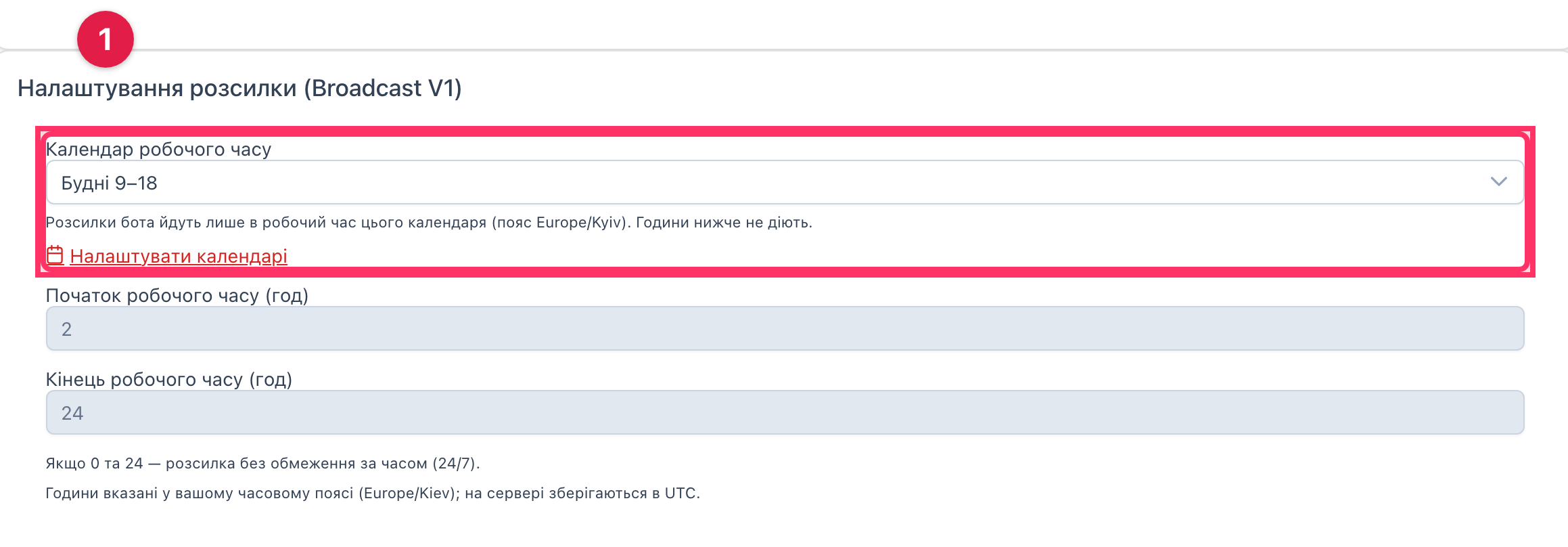
- Відкрийте модуль Розсилка → вкладка Налаштування.
- У картці налаштувань розсилки виберіть бота.
- У полі Календар робочого часу виберіть календар. Варіант Без календаря повертає години в UTC.
- Під полем з'явиться підказка з поясом календаря; поля годин стануть неактивними — вони не діють.
- Натисніть Зберегти і підтвердіть зміну.
Якщо потрібного календаря немає в списку, перейдіть за посиланням Налаштувати календарі (воно видно, якщо у вас є доступ до розділу «Календарі»).
Що відбувається після
Нові разові розсилки цього бота стартують лише у відкритий час календаря. Якщо вікно закрите, розсилка чекає найближчого відкриття, а в списку розсилок бачите «Очікує…» або «Пауза до робочого часу (до …)».
Як переконатися, що все вдалось
- Після збереження у вибраному календарі видно його назву, а поля годин неактивні.
- Запустіть розсилку у неробочий час — у майстрі з'явиться попередження, а у списку — «Очікує…».
Якщо щось пішло не так
- «Календар не дає жодного робочого часу. Виберіть інший.» — у вибраному календарі нема жодного робочого дня чи годин. Виберіть інший або виправте календар.
- Попередження «Календар … не має досяжного робочого часу» — календар зіпсовано після вибору (невалідний пояс, нема робочих днів). Розсилки бота чекають і перевіряють його щогодини; виправте календар — вони продовжать одразу.
- Не вдається видалити чи вимкнути календар — система називає ботів, у яких його вибрано; спершу виберіть там інший календар або «Без календаря».