

Як завантажити новий файл?
Коли клієнт надіслав документ, який потрібно зберегти в системі, або ви хочете додати важливий файл для роботи, ця інструкція допоможе швидко завантажити його.
Коли знадобиться
- Клієнт надіслав скріншот проблеми, який потрібно зберегти.
- Потрібно додати інструкцію або довідник для роботи з клієнтами.
- Хочете зберегти важливий документ, щоб він був доступний всій команді.
Що важливо знати
- Завантаження — це процес копіювання файлу з вашого комп'ютера в систему.
- Прогрес-бар показує, наскільки швидко завантажується файл.
- Підтримувані формати — зображення (JPG, PNG), документи (PDF, DOC), архіви (ZIP).
Перед початком
Як це зробити
- Відкрийте Менеджер файлів — у головному меню перейдіть
Меню -> Менеджер файлів. - Натисніть кнопку "Upload" — вона знаходиться в верхній частині екрану.
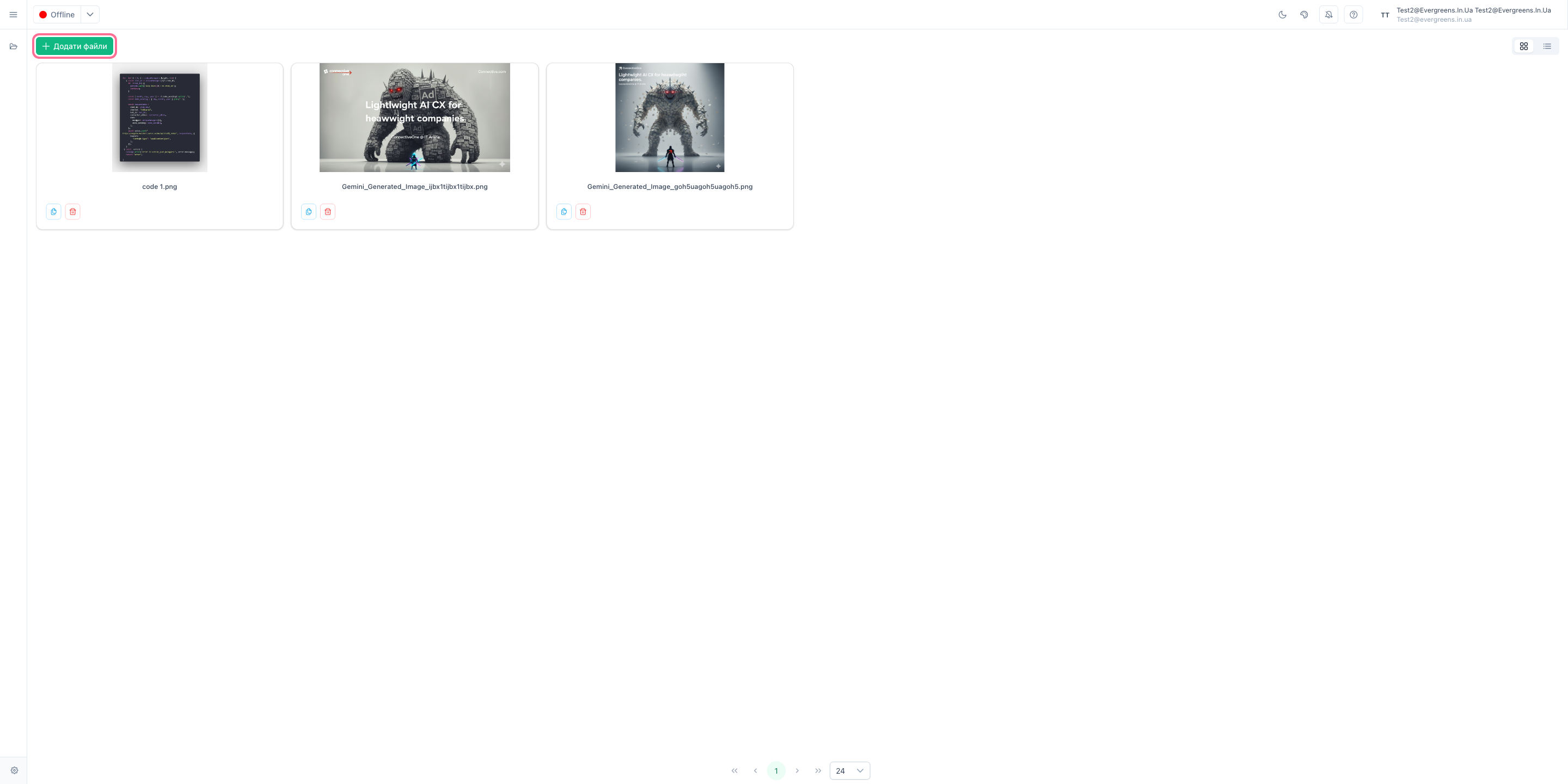
- Виберіть файл — у вікні, що відкрилося, знайдіть та оберіть файл на вашому комп'ютері.
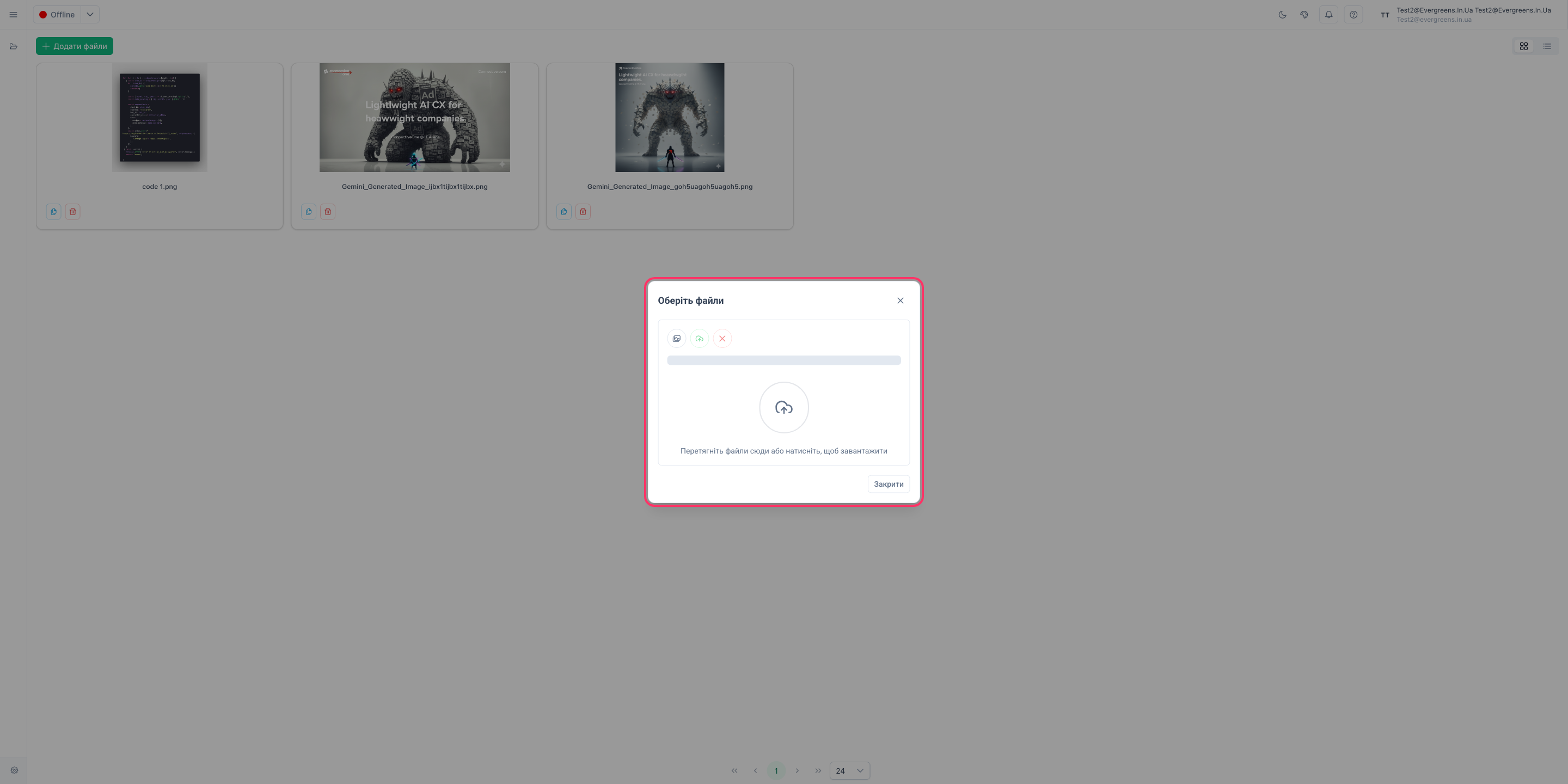
- Дочекайтеся завантаження — побачите прогрес-бар, який показує процес завантаження.
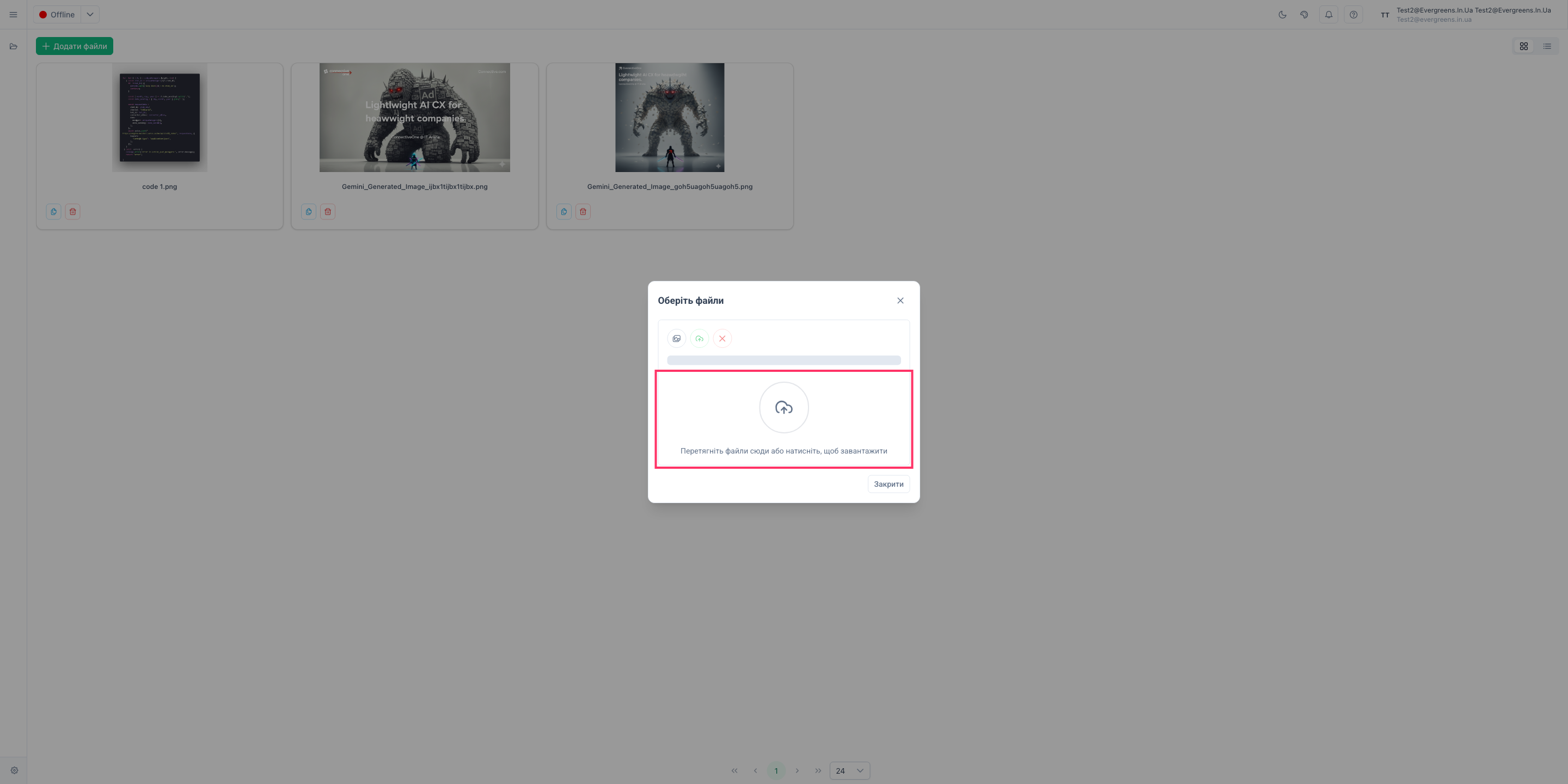
- Перевірте процес завантаження — файл з'явиться у списку завантаження з індикатором прогресу.
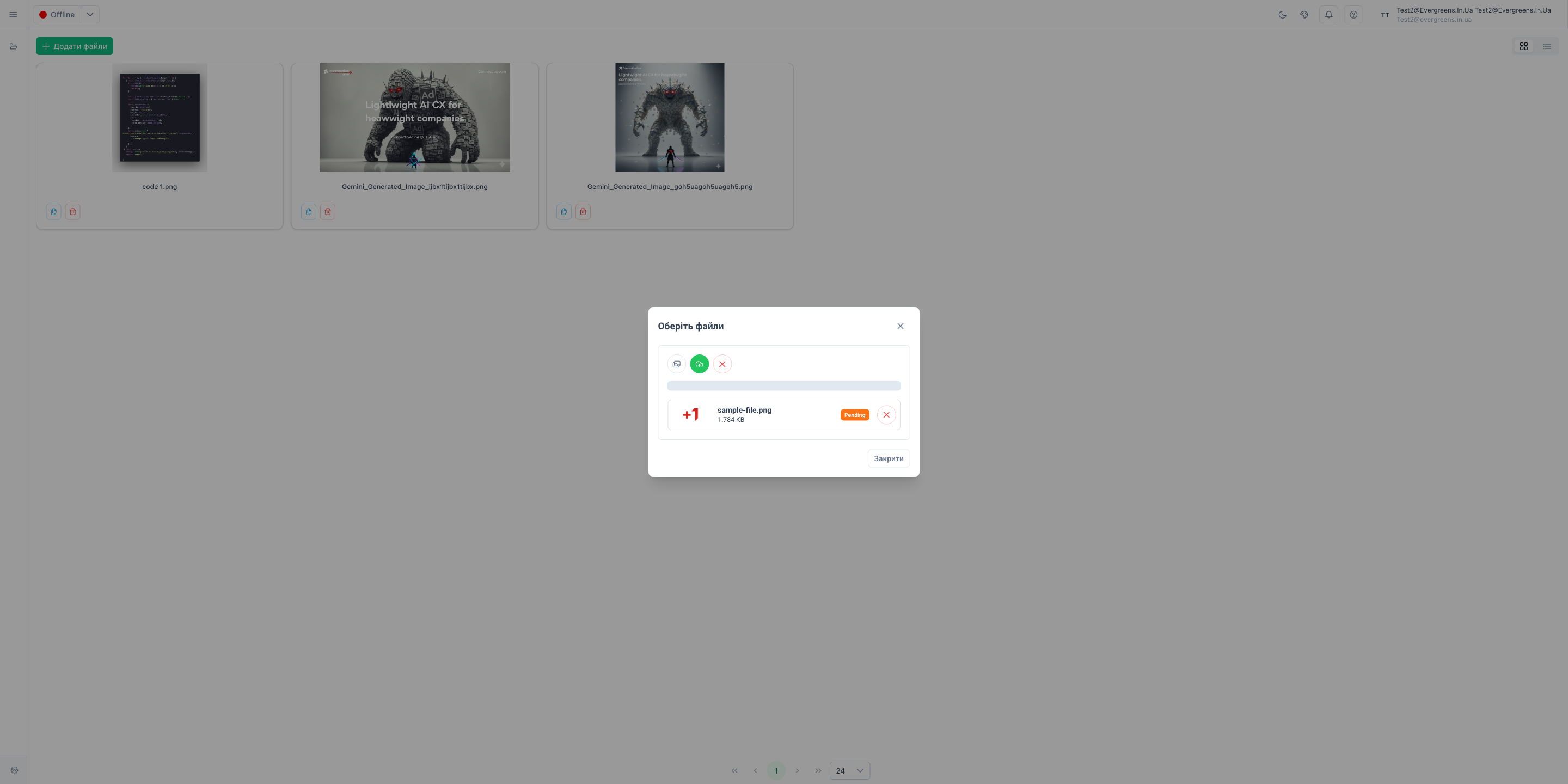
- Перевірте результат — після завантаження файл з'явиться у списку файлів.
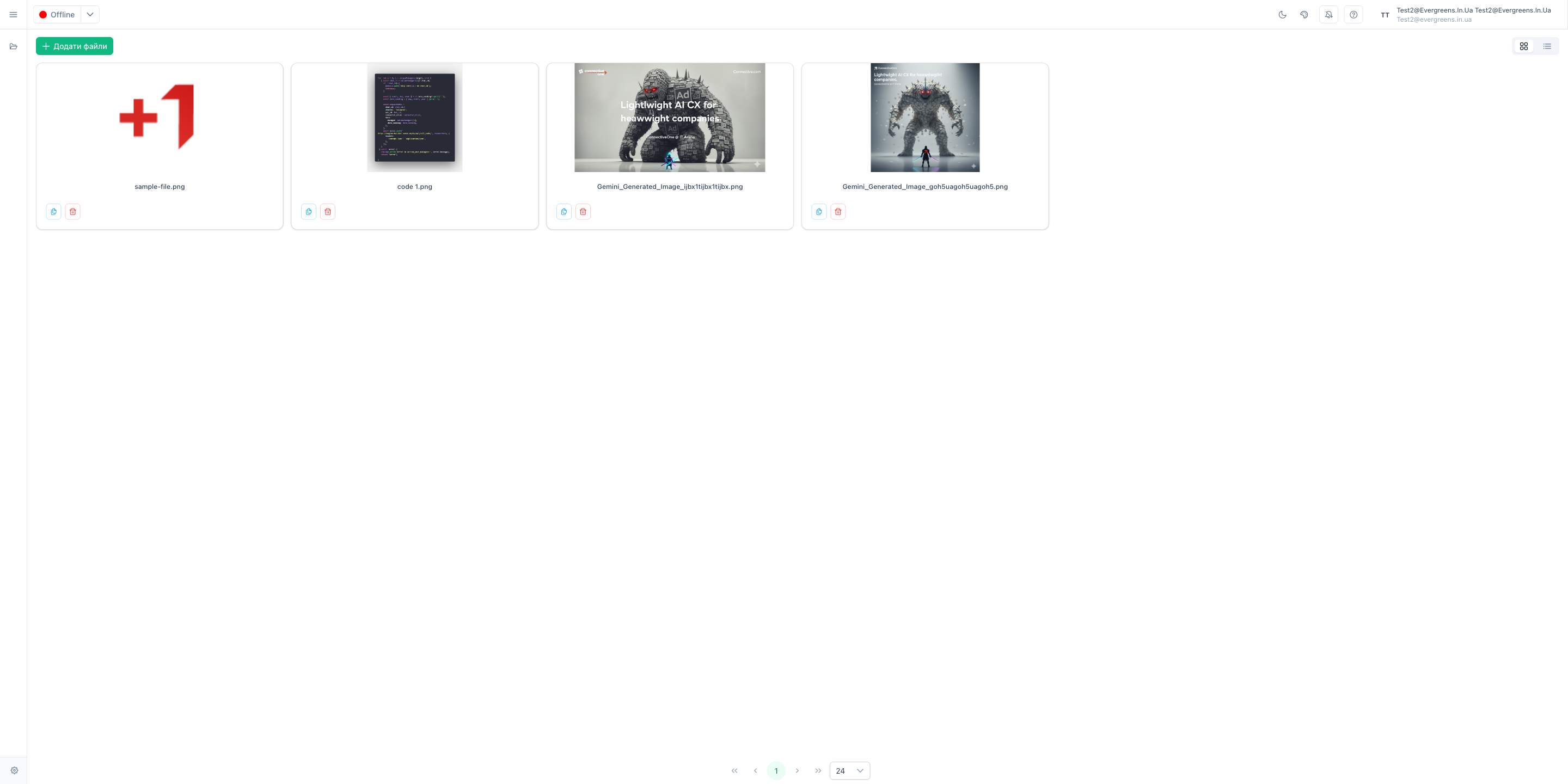
- Скопіюйте посилання (за потреби) — поруч із завершеним файлом у вікні завантаження натисніть кнопку
Копіювати, щоб одразу отримати посилання для вставки в повідомлення чи сценарій. Детальніше — Як скопіювати посилання на файл.
Що відбувається після
Файл зберігається в системі та стає доступним для всієї команди. Ви можете його знайти, поділитися з клієнтом або прикріпити до завдання.
Як переконатися, що все вдалось
- Файл з'явився у списку файлів
- Назва файлу відображається правильно
- Розмір файлу відповідає оригіналу
Можливі проблеми
- Файл занадто великий — система покаже помилку, спробуйте стиснути файл або вибрати менший
- Неправильний формат — переконайтеся, що файл у підтримуваному форматі