

Як видалити файл або папку?
Коли файл більше не потрібен або ви помилково завантажили неправильний документ, ця інструкція допоможе швидко прибрати його з системи.
Коли знадобиться
- Завантажили файл з помилкою і потрібно його видалити.
- Документ застарів і більше не актуальний.
- Хочете прибрати тестові файли після перевірки системи.
Що важливо знати
- Видалення — це остаточна операція, файл не можна буде відновити.
- Підтвердження — система запитає, чи ви впевнені, що хочете видалити файл.
- Папки — при видаленні папки видаляються всі файли всередині неї.
Перед початком
Як це зробити
- Відкрийте модуль FileManager — натисніть
Appsв головному меню, потімFileManager. - Знайдіть файл — у списку файлів знайдіть той, який потрібно видалити.
- Натисніть кнопку "Видалити" — кнопка з іконкою корзини знаходиться в картці файлу.
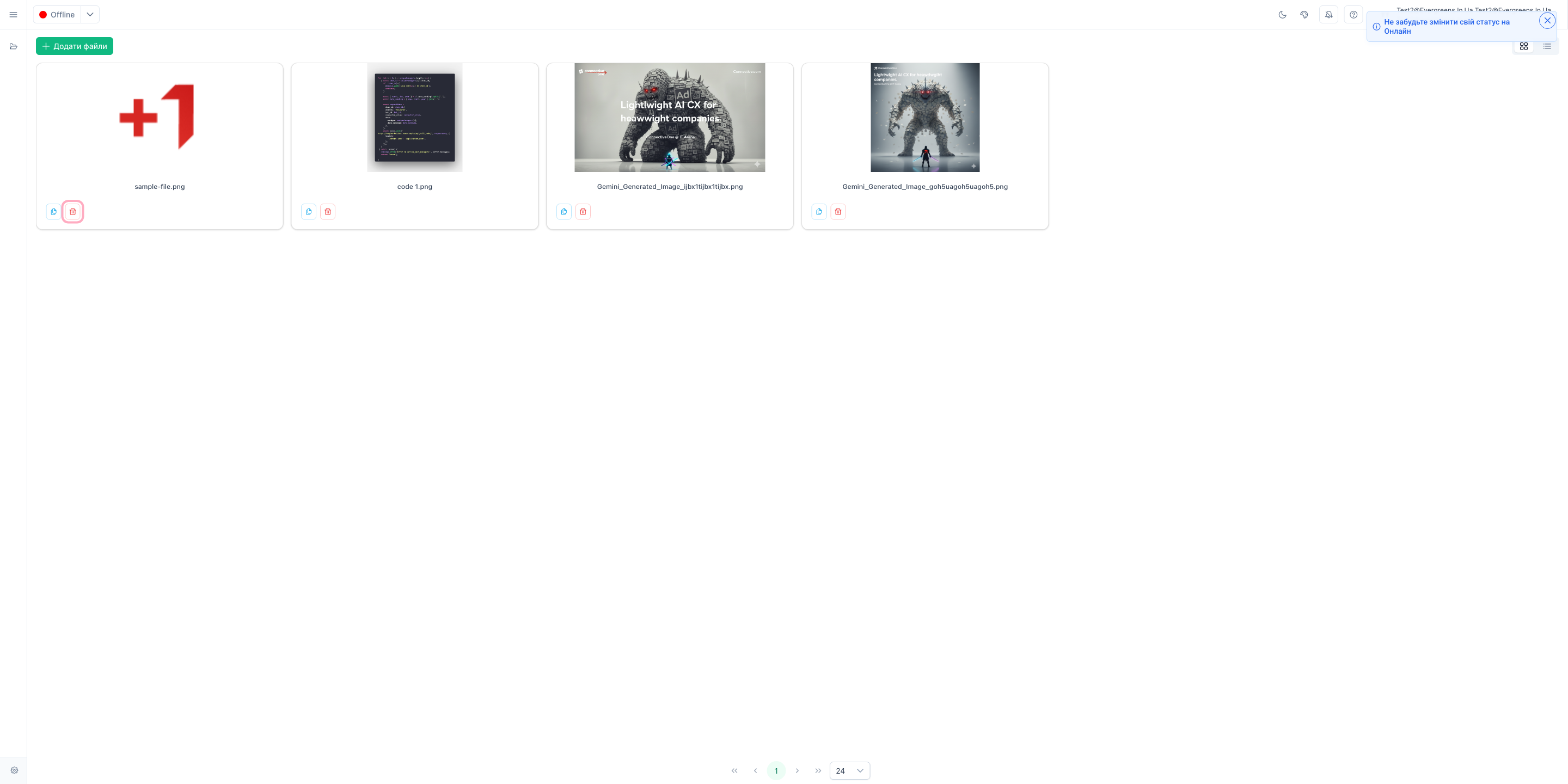
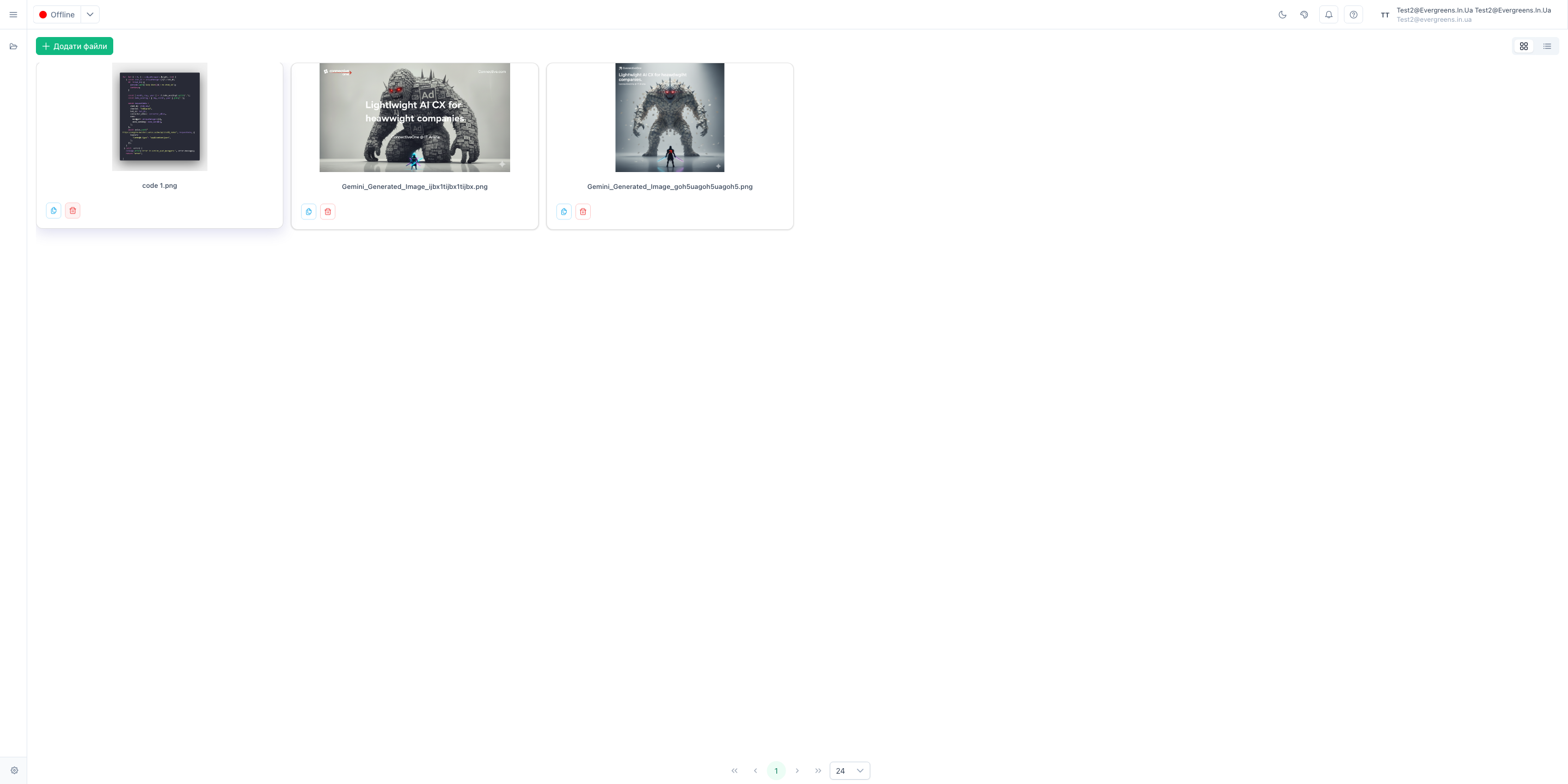
- Підтвердіть видалення — у вікні, що з'явилося, натисніть "Так" або "Видалити".
Що відбувається після
Файл або папка повністю видаляються з системи. Вони більше не відображаються у списку файлів і не займають місце в сховищі.
Як переконатися, що все вдалось
- Файл зник зі списку файлів
- Система показала повідомлення про успішне видалення
- Місце в сховищі звільнилося
Обережно
- Перевірте, що вибираєте правильний файл — видалення не можна скасувати
- Якщо видаляєте папку — переконайтеся, що всередині немає важливих файлів