

Як тримати сценарій читабельним?
Сценарій читають не лише його автори: колега підхоплює чужу роботу, ви самі повертаєтесь до неї через пів року. Кілька простих правил роблять схему зрозумілою з першого погляду, а коли секція все ж розрослась, редактор м'яко підкаже, що з нею зробити.
Коли знадобиться
- Секція виросла до десятків блоків, і лінії зв'язків перетинаються.
- Ви передаєте сценарій колезі або приймаєте чужий.
- Ви побачили над полотном підказку «Навести лад» і хочете зрозуміти, що вона пропонує.
Що важливо знати
- Підказка — це лише порада. Вона нічого не змінює сама й нічого не публікує; клієнти нічого не помітять, поки ви не натиснете «Опублікувати».
- Підказка з'являється, коли в секції понад 60 блоків або понад 25 перетинів ліній зв'язків. Нотатки й рамки груп до блоків не рахуються. Підказку вмикає ваш менеджер або підтримка — якщо ви її не бачите, це нормально.
- Вирівнювання не можна скасувати кнопкою. Поки ви не опублікували, достатньо перезавантажити сторінку — блоки повернуться на старі місця, але разом із ними зникнуть усі неопубліковані зміни сценарію, не лише вирівнювання. Підказка «Навести лад» після такого перезавантаження не повернеться: вона вважає, що ви вже навели лад, і з'явиться знову, лише коли секція помітно виросте (блоків чи перетинів стане на чверть більше). Після публікації попередній вигляд можна відновити з історії версій.
Правила зручного сценарію
- Одна секція — одна задача. «Оформлення замовлення», «Повернення товару», «Відгук» — окремі секції, а не один довгий ланцюжок.
- Великі секції діліть на частини. Виділіть кілька блоків рамкою й натисніть «Перенести в...» — ця частина переїде в іншу секцію. Як секції передають керування одна одній — у статті Перехід між секціями.
- Обводьте блоки рамкою групи, коли вони разом виконують один крок («Оплата», «Підтримка»). Див. Як згрупувати ноди рамкою.
- Підписуйте гілки після розгалужень, щоб було видно, яка стрілка за що відповідає. Див. Як підписати гілку.
- Давайте блокам зрозумілі назви: «Запит телефону», а не «Повідомлення 14».
- Стягуйте пучки ліній. Коли кілька зв'язків ідуть поруч в одному напрямку, зберіть їх у стяжку. Див. Як стягнути зв'язки в джгут.
Підказка «Навести лад»
1. Побачити підказку
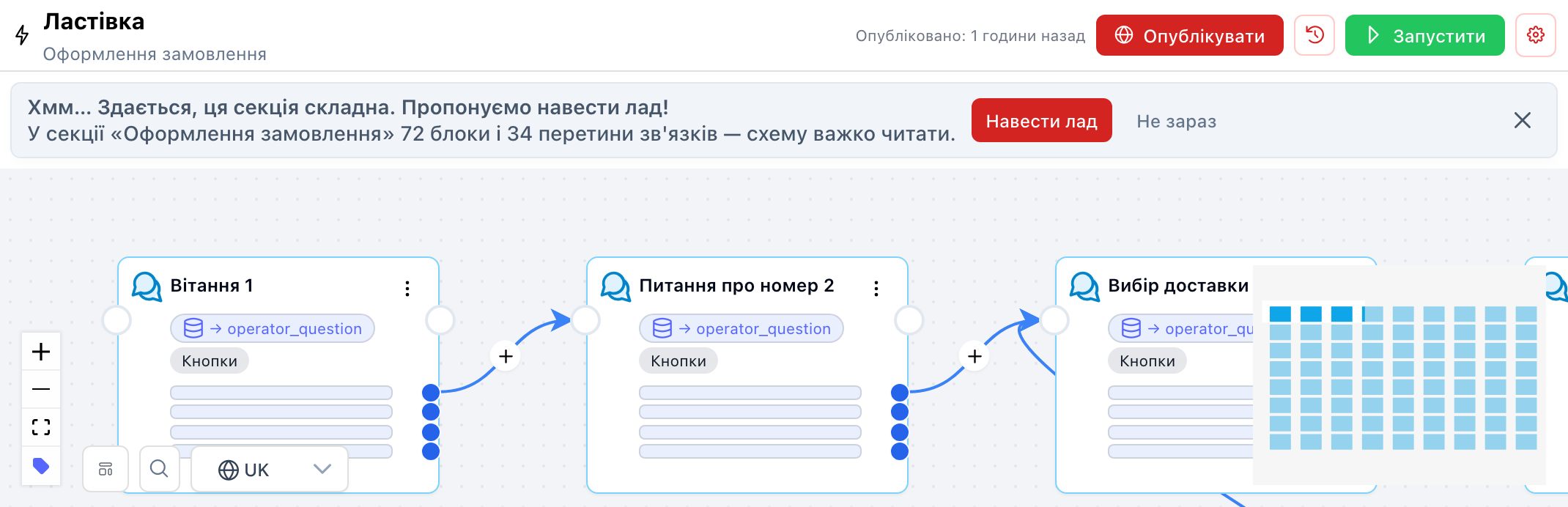
Відкрийте велику секцію. Над полотном з'явиться смуга з текстом про те, скільки в секції блоків і перетинів, і кнопками «Навести лад» та «Не зараз».
2. Відкрити вікно
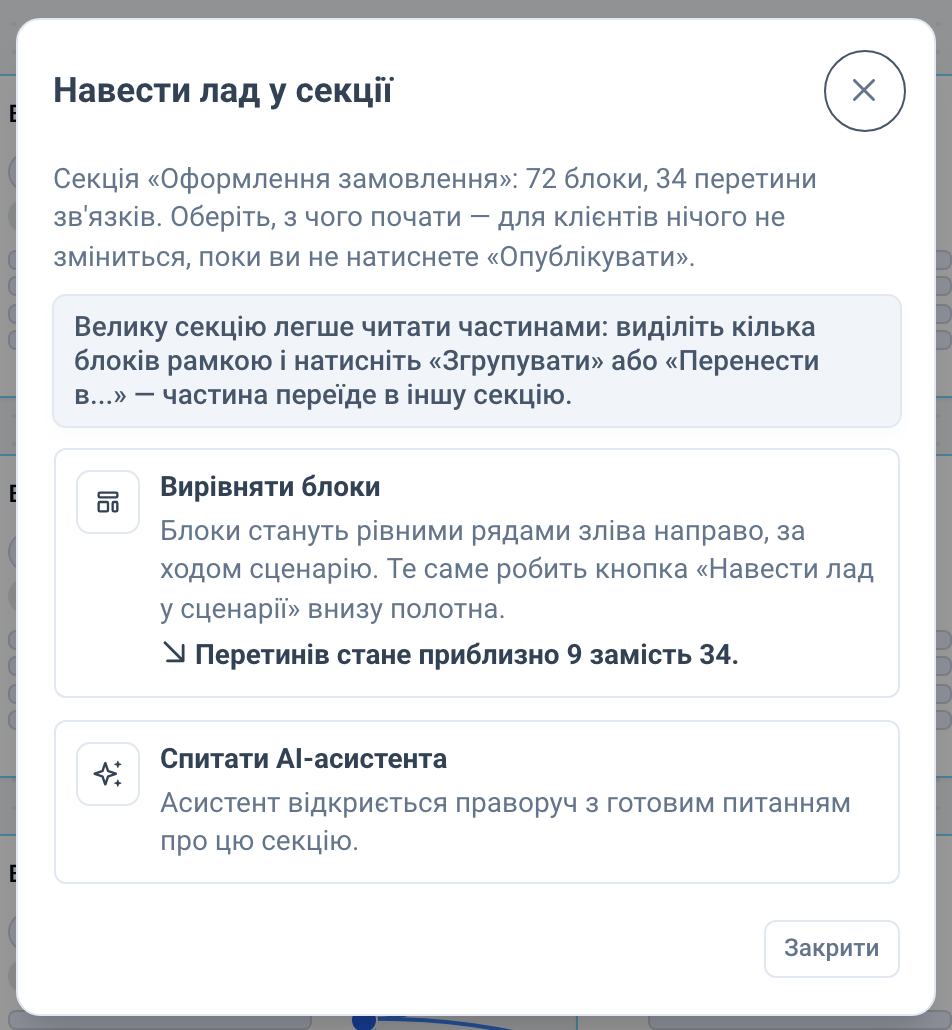
Натисніть «Навести лад». У вікні — що можна зробити зі секцією:
- Порада розбити секцію. Якщо причина в кількості блоків, вона стоїть першою: вирівнювання не зменшує кількість блоків, тож краще розділити секцію на частини.
- Вирівняти блоки. Блоки стануть рівними рядами зліва направо, за ходом сценарію, а рамки груп підлаштуються під нові місця блоків. Те саме робить кнопка «Навести лад у сценарії» внизу полотна. Під описом — прогноз: «Перетинів стане приблизно 9 замість 34». Іноді вирівнювання не зменшує кількість перетинів — тоді вікно чесно про це попередить.
- Спитати AI-асистента (якщо ваша роль має до нього доступ). Асистент відкриється праворуч з готовим питанням про цю секцію.
3. Вирівняти блоки
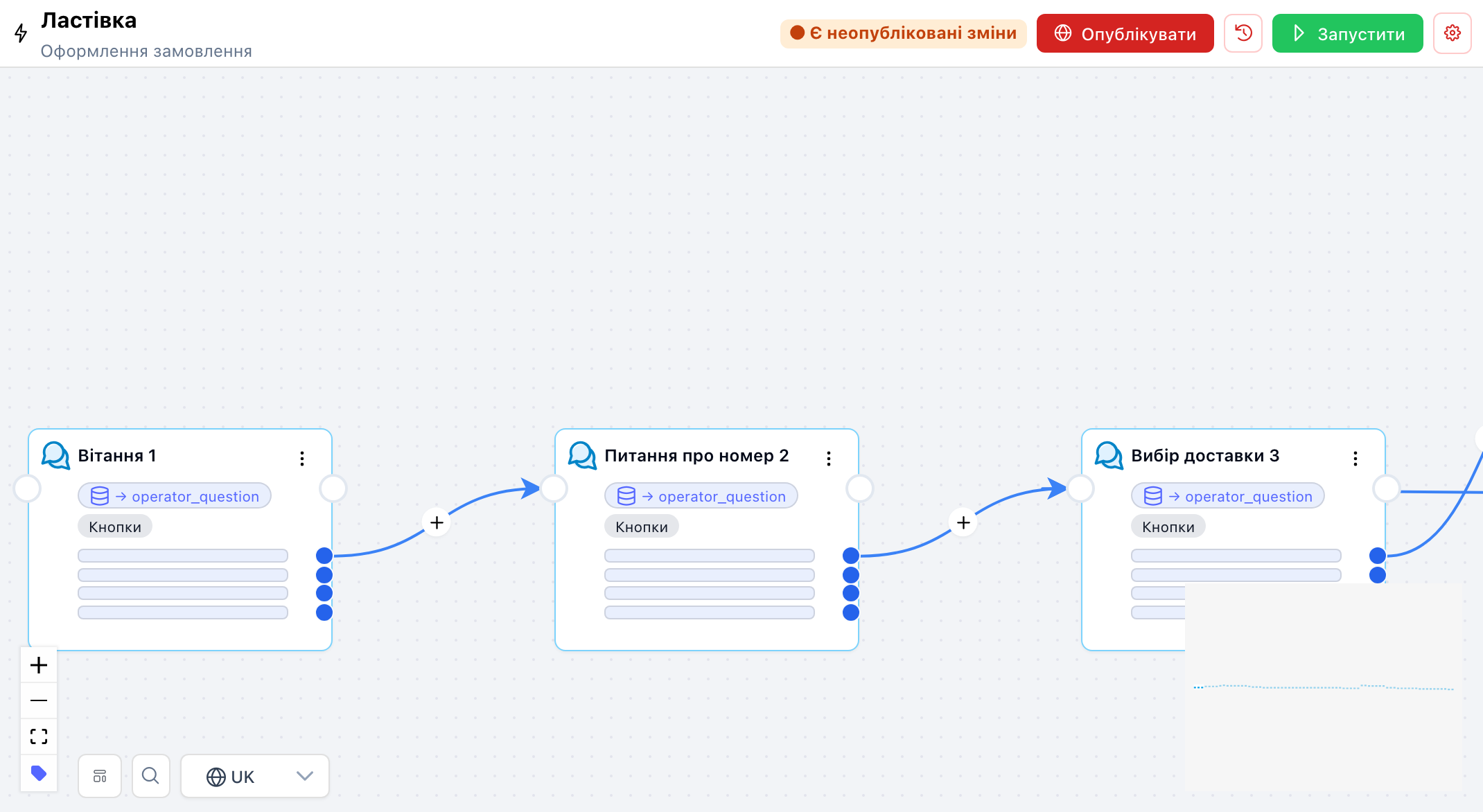
Натисніть «Вирівняти блоки». Блоки стануть рядами, з'явиться повідомлення «Вузли було автоматично впорядковано», а біля кнопки «Опублікувати» — позначка «Є неопубліковані зміни». Смуга підказки зникне.
4. Відкласти підказку
Натисніть «Не зараз» або хрестик у смузі. Для цієї секції підказка більше не показується, доки секція не виросте ще приблизно на чверть. Те саме відбувається після будь-якого вирівнювання блоків і після кроку «Спитати AI-асистента».
Як переконатися, що все вдалось
- Після «Вирівняти блоки» блоки стоять рівними рядами зліва направо.
- Смуга підказки зникла й не повертається при повторному відкритті секції.
- Біля кнопки «Опублікувати» є позначка «Є неопубліковані зміни» — перегляньте результат і опублікуйте або перезавантажте сторінку, щоб повернути старе розташування (це скасує й усі інші неопубліковані зміни).