

Як показати відвідувачу його звернення у віджеті
Коли відвідувач сайту вже звертався до підтримки, він не завжди пам'ятає, чи є відповідь. Віджет може показати йому короткий список його звернень прямо в чаті: номер, дату, стан, тему й останнє повідомлення. Функція вимкнена за замовчуванням — її вмикає адміністратор для кожного бота окремо.
Що бачить відвідувач
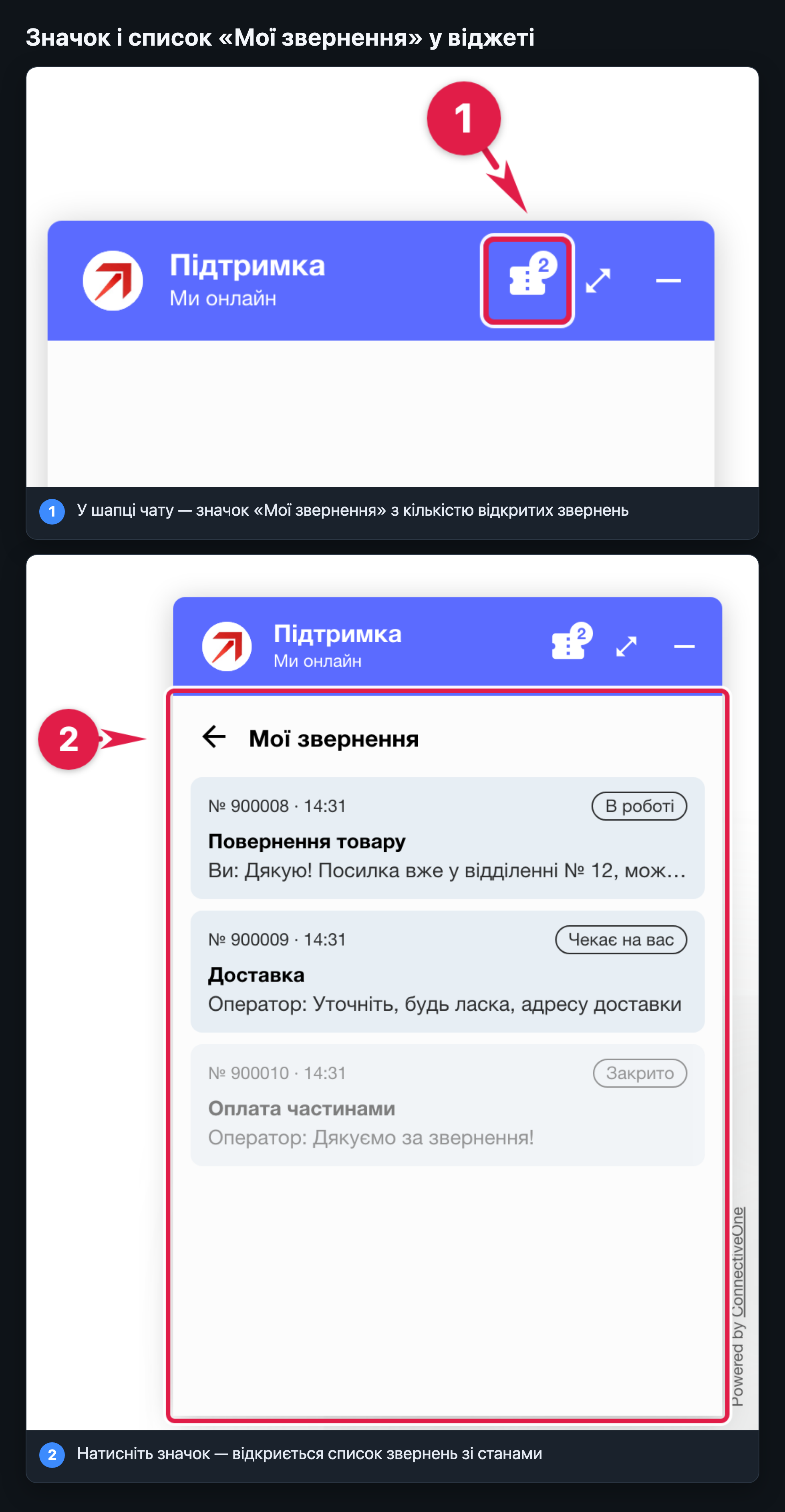
- У шапці відкритого чату з'являється значок «Мої звернення» (квитанція) з цифрою — кількістю відкритих звернень. Якщо відкритих немає, значок без цифри. Якщо в цьому чаті звернень узагалі немає, значка нема.
- Натиснувши значок, відвідувач бачить замість стрічки чату список. Кожен рядок містить номер і дату (наприклад, «№ 1024 · 2 дні тому»), стан, тему та останнє повідомлення з підписом «Оператор:» або «Ви:».
- Стани:
- В роботі — звернення обробляється;
- Чекає на вас — останню відповідь написав оператор;
- Закрито — звернення закрите або позначене вирішеним. Такі рядки блідіші й стоять унизу.
- Відкриті звернення стоять зверху, найсвіжіші першими. У групі «Закрито» показано до 20 найновіших.
- Стрілка ← угорі списку («Назад до чату») повертає стрічку повідомлень і поле вводу.
Дані оновлюються, коли відвідувач відкриває чат або список. Наживо вони не змінюються.
Перед початком
Кроки
- Відкрийте Лабораторію віджета і виберіть бота.
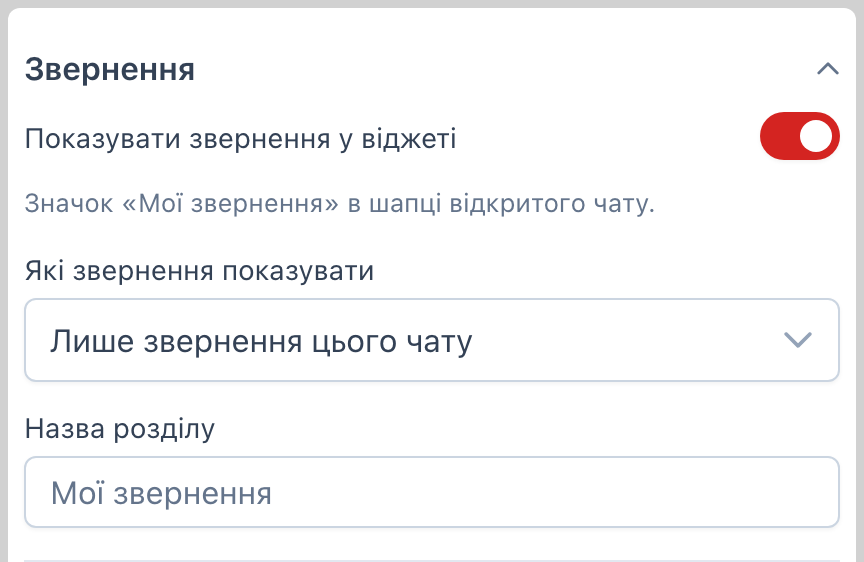
- У режимі «Простий» розгорніть секцію «Звернення» (вона між «Кольори» і «Параметри з сайту»).
- Увімкніть «Показувати звернення у віджеті». Зміна зберігається одразу, окремою дією — кнопка збереження пресету й код вставки для цього не потрібні.
- За потреби в полі «Назва розділу» задайте власну назву (до 40 символів). Вона замінює «Мої звернення» у всіх мовах і в шапці значка. Порожнє поле — стандартна назва мовою відвідувача. Назва зберігається, коли ви виходите з поля або натискаєте Enter.
- Поле «Які звернення показувати» має один варіант — «Лише звернення цього чату». Змінити його поки не можна.
Код вставки віджета на сайті міняти не потрібно. Налаштування діє для вже встановленого віджета.
Що відбувається після
Відвідувачі, у чаті яких є звернення, побачать значок «Мої звернення» під час наступного відкриття віджета. Щоб вимкнути функцію, вимкніть той самий перемикач.
Як переконатися, що все вдалось
- Створіть тестове звернення з чату віджета на сайті (наприклад, через пункт меню бота «Мої звернення» або ваш сценарій створення звернення).
- Закрийте й знову відкрийте віджет у тому самому браузері. У шапці має з'явитися значок із цифрою.
- Натисніть значок і перевірте номер, стан, тему й останнє повідомлення. Натисніть стрілку ← («Назад до чату»).
Обмеження
- Показуються лише звернення-тікети, створені з віджета.
- Список стосується лише цього чату в цьому браузері. Віджет упізнає чат за випадковим ідентифікатором у cookie. Якщо відвідувач очистив cookie, зайшов з іншого браузера чи пристрою, або на сайті користувач авторизований і віджет отримує його номер замість випадкового ідентифікатора, значка не буде.
- Звернень з інших каналів (Telegram, Viber тощо) у списку немає.
- Переписки у списку немає, лише останнє повідомлення. Рядок не натискається, дописати у звернення звідси не можна.
- Сценарій бота лишається основним способом працювати зі зверненнями. Пункт меню «Мої звернення» у вашому сценарії нікуди не зникає й дає більше: переписку та можливість дописати. Значок у віджеті — лише швидкий огляд.
- Значка немає у віджеті в режимах
frameтаinline. - Якщо інстанс чи віджет ще не оновлено, значок не з'явиться, а віджет працюватиме як раніше.
Порада: перегляньте назви тем
Відвідувач бачить у списку назву теми звернення так, як вона записана у вас. Перед увімкненням перегляньте теми: назви мають бути зрозумілі клієнтові, без внутрішніх скорочень і службових позначок. Якщо звернення без теми, відвідувач побачить «Без теми».